



連結会計システム Consoleasy(コンソリイージー)は、2026年秋のアップデートで画面デザインを一新しました。 毎日使う画面だからこそ、見やすく、迷わず操作できることを目指し、画面の移動のしかたや画面の広さを中心に、全体をまとめて見直しています。
この記事の要点
- 画面の移動は左のサイドメニューから。上のバーをコンパクトにして、表や入力欄を広く使えるようになりました。
- よく使う画面のピン留め、ライト/ダークの表示、会社のロゴの表示など、使う人に合わせて画面を整えられます。
- 項目の「?」や画面ごとのマニュアル欄、画面の中のお知らせで、使い方や新しい機能をその場で確かめられます。
画面はどう変わった?
新しい画面は次のとおりです。画面を移動するメニューは左のサイドメニューにまとまり、上のバーはコンパクトになりました。
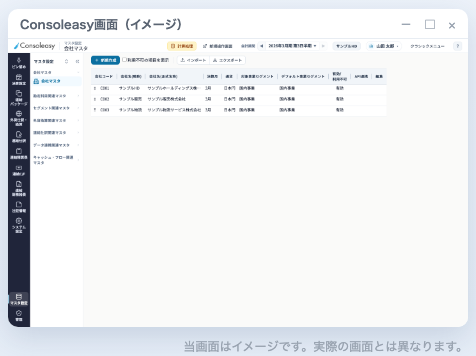
※画像はイメージです。
画面の移動と画面上部は、どう使いやすくなった?
画面の移動は、左のサイドメニューから
画面を移動するメニューを、画面の左側のサイドメニューにしました。サイドメニューは折りたたむことができ、折りたたむとアイコンの列だけになるので、表の多い画面でも画面を広く使えます。
よく使う画面は、ピン留めしてすぐ開ける
よく使う画面は「ピン留め」できます。ピン留めした画面はまとめて並ぶので、毎回使う画面をすぐに開けます。
画面上部をコンパクトにして、表や入力欄を広く
上のバーの高さを抑え、その下のボタンもひとまわり小さくしました。余白も詰めたぶん、表や入力欄を表示できる領域が広がりました。
会計期間の切り替えが簡単に
会計期間は、前後の会計期間へワンクリックで移れるほか、一覧から選んで切り替えられます。締めた会計期間には鍵の印が付くので、作業してよい期かどうかがひと目で分かります。
会社のロゴと、ライト/ダークの表示
会社のロゴを登録すると、上のバーに表示されます。表示は、明るいライトと、目にやさしいダークから選べます。
表と入力は、どう見やすくなった?
省略された文字は、吹き出しで全文を確認
会社マスタや連結総勘定元帳などの表では、長い文字は省略して表示し、マウスを載せると吹き出しで全文を確かめられます。表がすっきりして、一覧で見渡しやすくなりました。
連結総勘定元帳は、表示する列を選んでビューとして保存
連結総勘定元帳では、表示する列を自分で選べます。選んだ列の組み合わせはビューとして保存でき、すぐに呼び出せます。
仕訳分類や摘要の入力も分かりやすく
仕訳の入力では、仕訳分類ごとに決まる繰越の扱いを「?」で確かめられます。摘要やメモは改行して入力でき、入力したとおりに一覧にも改行して表示されます。
会社の切り替えと、Excel のファイル名
個別財務諸表などの画面では、左の会社の一覧から、会社名を押すだけで表示する会社を切り替えられます。エクスポートしたファイルの名前の末尾には出力した日付と時刻が付くので、何度か出力しても、いつのファイルかが分かります。
使い方や新しい機能は、どこで確かめられる?
項目の「?」と、画面ごとのマニュアル欄
システム設定や入力の画面、マスタ設定の各項目に「?」を付けました。押すと、その項目の説明をその場で確かめられます。また、開いている画面の使い方を、画面を離れずに右側のマニュアル欄で読めるようになりました。主な画面の手順を図つきで載せています。
画面の中のお知らせ
機能の追加・改善・不具合の修正を、画面の中の「お知らせ」で確かめられるようになりました。まだ読んでいないお知らせの件数が表示され、お知らせから関連する画面をそのまま開けます。
従来の画面も使える?
はい。上のバーの[クラシックメニュー]を押すと、従来の画面で操作できます。どちらの画面を使うかは利用者ごとに覚えるので、新しい画面に慣れるまで、担当者ごとに使い分けられます。
よくあるご質問
Q. 新しい画面に慣れるまで、以前の画面を使えますか?
A. はい。上のバーの[クラシックメニュー]から、従来の画面に戻して使えます。どちらの画面を使うかは利用者ごとに覚えます。
Q. 画面を広く使いたいときは、どうすればよいですか?
A. 左のサイドメニューを折りたたむと、アイコンの列だけになり、表や入力欄を広く使えます。
Q. 画面の使い方が分からないときは、どうすればよいですか?
A. 項目の「?」でその項目の説明を、画面の右側のマニュアル欄で開いている画面の使い方を確かめられます。それでも解決しないときは、Consoleasy のサポートにご相談ください。
まとめ
Consoleasy は 2026年秋のアップデートで画面デザインを一新し、画面を広く使えるサイドメニューとコンパクトな上のバー、ピン留め、ライト/ダークの表示、項目の「?」とマニュアル欄、画面の中のお知らせを加えました。毎日使う画面を、見やすく、迷わず操作できるものにしています。
表の絞り込みや金額の表示単位の切り替え、取込前の確認など、表と取込の操作の改善は「連結精算表の確認と取込が、Excel に出さずに速く確かに」で、ダッシュボードは「連結決算の数字と進み具合が、ホーム画面でひと目で分かる」で、2026年秋のアップデートのほかの内容は「Consoleasy 2026年秋のアップデートまとめ」でご紹介しています。